Pridanie aktualneho uzivatela systemu a uzivatela www-data do potrebnych skupin dialout a www-data (kvoli pristupu k portom a generovanym suborom webu):
Príkazy
sudo usermod -a -G dialout meno_aktualneho_pouzivatela
A vlozit nasledovny kod (cervenym zvyraznene polozky sa mozu menit, jedna sa o platnu instalaciu spustaca Taxis Driver CHDU a autentifikacnych udajov):
Postup inštalácie blueticket.pos na systémoch Windows (7-10)
Stiahnite si inštalačný súbor zaslaný v aktivačnom e-maily
Spustite inštaláciu a riaďte sa pokynmi počas inštalácie
Po úspešnej inštalácii Vám na ploche pribudne ikona aplikácie blueticket.pos (posserver)
Spustite aplikáciu (aplikácia využíva sieťovú komunikáciu. V prípade, že budete vyzvaný na potvrdenie prístupu k sieťam, udeľte aplikácii príslušné oprávnenia)
Pri prvom spustení si od Vás aplikácia vyžiada licenčný kľúč, ktorý Vám bol zaslaný v úvodnej správe pri aktivácií. Zadajte tento kľúč a stlačte tlačítko Install
Inštalácia je týmto krokom dokončená a môžete sa prihlásiť (úvodný PIN je 1111)
Pri offline verzii blueticket.simple.pos sa vstupuje do programovacieho režimu z účtovania zadaním kódu 66 a tlačítkom FUNKCIA
Pri plnej verzii blueticket.pos, po prvom prihlásení, je potrebné zosynchronizovať (Stiahnuť) údaje z cloudu stlačením tlačítka synchronizácia na účtovacej klávesnici
# Edit this file to introduce tasks to be run by cron.
#
# Each task to run has to be defined through a single line
# indicating with different fields when the task will be run
# and what command to run for the task
#
# To define the time you can provide concrete values for
# minute (m), hour (h), day of month (dom), month (mon),
# and day of week (dow) or use '*' in these fields (for 'any').#
# Notice that tasks will be started based on the cron's system
# daemon's notion of time and timezones.
#
# Output of the crontab jobs (including errors) is sent through
# email to the user the crontab file belongs to (unless redirected).
#
# For example, you can run a backup of all your user accounts
# at 5 a.m every week with:
# 0 5 * * 1 tar -zcf /var/backups/home.tgz /home/
#
# For more information see the manual pages of crontab(5) and cron(8)
#
# m h  dom mon dow   command
*/20 * * * * wget -O /dev/null -o /dev/null "http://localhost/?cart_nr=1&lang=sk&presenter=api&do=syncSales"
* * * * * wget -O /dev/null -o /dev/null "http://localhost/?cart_nr=1&lang=sk&presenter=api&do=syncEshopOrders"
* * * * * (sleep 20 ; wget -O /dev/null -o /dev/null "http://localhost/?cart_nr=1&lang=sk&presenter=api&do=syncEshopOrders")
* * * * * (sleep 40 ; wget -O /dev/null -o /dev/null "http://localhost/?cart_nr=1&lang=sk&presenter=api&do=syncEshopOrders")
#!/usr/bin/env python3
import serial
import pyautogui
import time

# Konfigurácia sériového portu (upravte podľa vášho zariadenia)
SERIAL_PORT = "/dev/ttyUSB1"  # alebo /dev/ttyUSB0 pre USB adaptér
BAUD_RATE = 9600
PARITY = serial.PARITY_NONE  # alebo serial.PARITY_EVEN
STOP_BITS = serial.STOPBITS_ONE
BYTE_SIZE = serial.EIGHTBITS  # alebo serial.SEVENBITS

def main():
    try:
        ser = serial.Serial(
            port=SERIAL_PORT,
            baudrate=BAUD_RATE,
            parity=PARITY,
            stopbits=STOP_BITS,
            bytesize=BYTE_SIZE,
            timeout=1
        )
        print(f"Čítam dáta z {SERIAL_PORT}...")

        while True:
            line = ser.readline().decode('ascii', errors='ignore').strip()
            if line:
                print(f"Prijaté dáta: {line}")
                pyautogui.write(line)  # Emuluje klávesnicový vstup
                pyautogui.press('enter')  # Odoslanie Enter (voliteľné)
    except Exception as e:
        print(f"Chyba: {e}")
    finally:
        if 'ser' in locals() and ser.is_open:
            ser.close()

if __name__ == "__main__":
    main()
[Unit]
Description=Serial Port to Keyboard Emulator (Python)
After=multi-user.target

[Service]
Type=simple
WorkingDirectory=/opt
ExecStart=/usr/bin/python3 /opt/serial_keyboard_emulator.py
Restart=always
RestartSec=3
User=pos  # Potrebné oprávnenia na prístup k sériovému portu

[Install]
WantedBy=multi-user.target
Nakoľko systém eKasa zrušil tlač denných uzávierok a táto povinnosť vypadla zo zákona a systtém eKasa neaktualizuje zákaznícku eKasa zónu online, rozhodli sme sa rozšíriť a pridať prehľad podľa typu platby a sadzby DPH.
Upozornenie: Tento prehľad je čisto informatívny a neslúži ako podklad pre daňovú evidenciu. Na tú je potrebný výstup z eKasa zóny priamo z portálu finančnej správy.
Tento prehľad nájdete v menu v Reporty -> Žurnálové -> Platby -> Sumár platieb
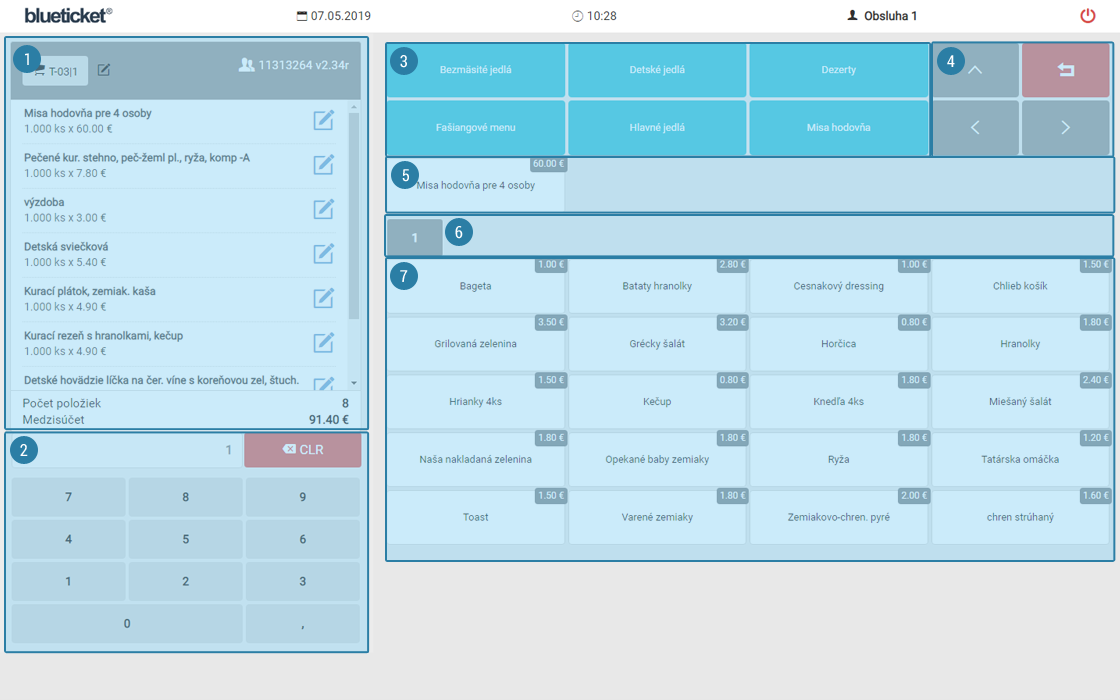
V prihlasovacej obrazovke zadajte PIN kód, ktorý ste si nastavili na moj.blueticket.eu v sekcii Používatelia. Po úspešnom prihlásení sa Vám zobrazí účtovacia obrazovka.
Zoznam stolov slúži na grafické znázornenie pôdorysu Vašej prevádzky. V dotykovej registračnej pokladni môžete mať neobmedzený počet vytvorených rozložení (napr. Terasa, Reštaurácia, Poschodie, atď.) a ku každému rozloženiu definovaný neobmedzený počet stolov. Aktívne stoly od stolov uzavretých sú farebne rozlíšené.
V záložke všetky účty sa nachádza zoznam všetkých otvorených účtov vo Vašej prevádzke. Tento zoznam slúži obsluhe pre rýchlu orientáciu v otvorených účtoch a ich následné rýchle vyúčtovanie bez hľadania v jednotlivých rozloženiach.
Odstránenie položky z účtu. Ak už bola položka odoslaná vo forme objednávky na bonovaciu tlačiareň jej odstránenie nie je možné. Musí sa nablokovať nová a odoslať ako STORNO
Zmeniť na STORNO
Mení nablokovanú položku na STORNO položku
Zmeniť cenu
Zmena ceny položky
Zmeniť množstvo
Zmena množstva položky. Ak už bola položka odoslaná vo forme objednávky na bonovaciu tlačiareň zmena jej množstva nie je možná. Pre zvíšenie množstva treba položku doblokovať a pre zníženie nablokovať položku novú a odoslať ako STORNO
Ku každej položke na účte je možné pridať samostatne poznámky. Tie môže obsluha voliť buď zo zoznamu rýchlych preddefinovaných poznámok, alebo ju zadať celú
Aktuálna poznámka ku položke
Zoznam navrhovaných poznámok ku položke na základe zatiaľ zadaných znakov v poznámke
Klávesnica pre zadávanie znakov, zrušenie a potvrdenie poznámky
V režime účtovacej obrazovky zadajte na účtovacej klávesnici požadovanú číselnú hodnotu servisného kódu. Následne po kliknutí na tlačítko funkcia sa požadovaná funkcia dotykovej pokladni aktivuje.
Servisný kód
Popis funkcie
2
Prepnutie dotykovej pokladne do režimu bonovacieho displeja
3
Prepnutie dotykovej pokladne do režimu overovača cien
4
Stiahnutie a tlač objednávok z ostatných systémov z cloudu
5
Zmena adresy servera z admin.blueticket.eu na app.blueticket.eu a späť
6
Tlač objednávok do cloudu pre tlačiareň s nastaveným profilom na hodnotu 1 (profile=1)
11
Reset tlačiarne
22
Reštartovanie objednávkovej (bonovacej) tlačiarne
33
Zmena ceny položky
1111
Vypnutie vyskakovacieho okna na zadanie iného požadovaného množstva
2222
Zapnutie vyskakocacieho okna na zadanie iného požadovaného množstva
101wh
w-šírka (1-9) h-výška (1-9) zmena veľkosti písma pri tlači objednávky. Príklady: 10111 - normálna veľkosť 10112 - dvojnásobná výška 10121 - dvojnásobná šírka 10122 - dvojnásobná šírka aj výška
456963
Odomknutie POS v pripade chyby 100
100001
Potvrdenie výzvy
900001
Prepnutie dotykovej pokladne do režimu pre retailový predaj
900002
Prepnutie dotykovej pokladne do režimu pre reštauračný predaj
900003
Aktivácia tzv. PUSH správ pre notifikáciu
900004
Zobrazenie oprávnení pre aktuálne prihláseného úžívateľa
900005
Spustenie začiatku testovacieho režimu (vypnutie sunchronizácie dát)
900006
Ukončenie testovacieho režimu (spustenie synchronizácie dát)
1. Tlačítko, ktoré slúži na rozúčtovanie položiek na účte.
Po jeho kliknutí sa Vám zobrazí rozúčtovacia obrazovka.
Po kliknutí na položku v ľavej časti obrazovky, sa vyobrazí okno, do ktorého môžete zadať požadovaný počet roúčtovanej položky v prípade iného počtu ako 1. Systém ma štandardne nastavenú hodnotu na 1.
Po kliknutí na tlačítko POTVRDIŤ sa položka aj s požadovaným množstvom prenesie na dočasný podúčet. V prípade, že ste sa pomýlili, kliknite na položku na dočasnom podúčte, ktorá sa automaticky vráti na účet ktorý si želáte rozúčtovať.
Po kliknutí na tlačítko OK, sa dostanete na dočasný podúčet s rozúčtovanými položkami, ktorý môžete vyúčtovať.
jobs
[1]+  Running     sudo /usr/sbin/mysqld --skip-grant-tables --skip-networking &
Kód
mysql -u root
Welcome to the MySQL monitor.  Commands end with ; or \g.
Your MySQL connection id is 3
Server version: 5.7.20-1ubuntu1 (Ubuntu)

Copyright (c) 2000, 2017, Oracle and/or its affiliates. All rights reserved.

Oracle is a registered trademark of Oracle Corporation and/or its
affiliates. Other names may be trademarks of their respective
owners.


Type 'help;' or '\h' for help. Type '\c' to clear the current input statement.

mysql>
Once you have a list of Java version, set a default one by running the command:
Kód
$ sudo update-alternatives --config java

There are 2 choices for the alternative java (providing /usr/bin/java).

  Selection    Path                                         Priority   Status
------------------------------------------------------------
  0            /usr/lib/jvm/java-11-openjdk-amd64/bin/java   1101      auto mode
* 1            /usr/lib/jvm/java-11-openjdk-amd64/bin/java   1101      manual mode
  2            /usr/lib/jvm/java-8-oracle/jre/bin/java       1081      manual mode

Press <enter> to keep the current choice[*], or type selection number: 2
Check Java version
Kód
java -version
java version "1.8.0_191"
Java(TM) SE Runtime Environment (build 1.8.0_191-b12)
Java HotSpot(TM) 64-Bit Server VM (build 25.191-b12, mixed mode)
The same can be done for javac.
Kód
~$ sudo  update-alternatives --config javac

There is 1 choice for the alternative javac (providing /usr/bin/javac).

  Selection    Path                                  Priority   Status
------------------------------------------------------------
  0            /usr/lib/jvm/java-8-oracle/bin/javac   1081      auto mode
* 1            /usr/lib/jvm/java-8-oracle/bin/javac   1081      manual mode

Press <enter> to keep the current choice[*], or type selection number:
If JAVA_HOME is not set correctly, run the command below to set from current default Java configured.
Edit .bashrc add:
Príkazy
export JAVA_HOME=$(readlink -f /usr/bin/java | sed "s:bin/java::")
For JRE, use:
Príkazy
export JAVA_HOME=$(readlink -f /usr/bin/java | sed "s:jre/bin/java::")
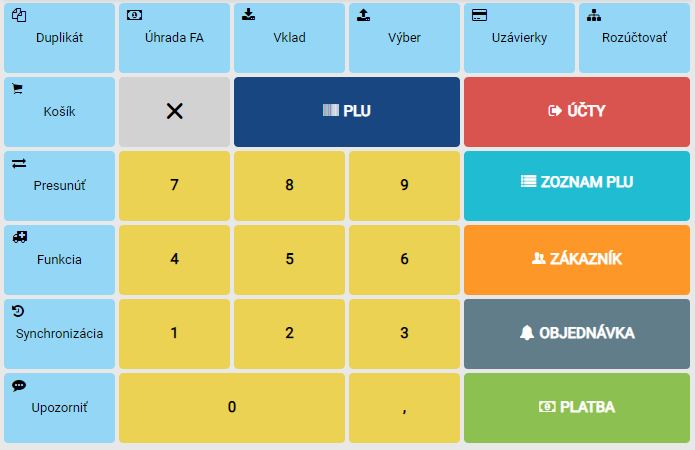
blueticket.simplepos je aplikácia pre OS Android. Po jej spustení sa otvorí základná obrazovka, ktorá vyzerá nasledovne:
Popis jednotlivých blokov:
Číslo pôvodného dokladu pri STORNO doklade
Pri zaevidovaní paragónu obsahuje číslo paragónu a dátum a čas jeho vytvorenia vo formáte: ČísloParagónu|DDMMRRRRHHMMSS
Tu je zobrazené číslo aktuálne otvoreného účtu
Pole pre množstvo, alebo sumu pri vystavovaní dokladu Úhrada faktúry
Pole pre zadanie PLU, alebo sumy pre VKLAD/VÝBER, alebo pre číslo pôvodného dokladu pre STORNO
Zoznam aktuálne naúčtovaných položiek
Operácie nad aktuálnou položkou
Vytlačenie duplikátu posledného dokladu
Doklad úhrada faktúry : zadáva sa ako SUMA X ČÍSLO_FAKTÚRY a stlačí sa tlačítko ÚHRADA FA
Doklad VKLAD : zadáva sa ako SUMA a stlačí sa tlačítko VKLAD
Doklad VÝBER : zadáva sa ako SUMA a stlačí sa tlačítko VÝBER
Dovoľuje vytlačiť 2 typy uzávierok : Denná X (zadáva sa ako 1 a stlačí sa tlačítko UZÁVIERKY) a Denná Z (zadáva sa ako 2 a stlačí sa tlačítko UZÁVIERKY)
Slúži na zadanie údajov pri dodatočnom zaevidovaní paragónu
Po zadaní čísla pôvodného dokladu stlačte toto tlačítko, ak doklad chcete vystaviť pri vrátení tovaru
Pokiaľ zadávate údaje prostredníctvom skenera, alebo pomocou kódov PLU, tak po zadaní kódu PLU a zosnímaní tovaru stlačte toto tlačítko
Zobrazí zoznam aktuálne otvorených účtov
Spúšťa servisné funkcie (viď zoznam servisných funkcií)
Prepína a vytvára účty (používa sa zadaním čísla účtu a stlačením tlačítka ÚČET)
Spúšta skenovanie tovaru, prípadne čísla dokladu (QR) pomocou fotoaparátu tabletu
Otvára zoznam PLU, v ktorom je možné vyhľadávať tovary
Úhrada účtu pomocou platobnej metódy ŠEK
Úhrada účtu pomocou platobnej metódy KARTA
Úhrada účtu pomocou platobnej metódy HOTOVOSŤ
Operácie nad položkou:
ZMENIŤ CENU - slúži na úpravu ceny položky
ZMENIŤ MNOŽSTVO - slúži na zmenu množstva
NÁVRAT VRATNÉHO OBALU - slúži na zmenu položky na záparnú (vrátenie fliaš a vratných obalov)
ODSTRÁNIŤ POLOŽKU - odstráni položku z aktuálneho účtu
ZAVRIEŤ - zavrie okno so zoznamom operácií nad položkou
Zoznam servisných funkcií:
11 FUNKCIA - vykoná reset tlačiarne v prípade chyby tlače
33 FUNKCIA - Import databázy zo súboru import.csv
44 FUNKCIA - Export databázy do súboru blueticket.db
55 FUNKCIA - prepínanie typu zobrazenia zoznamu PLU (s / bez kategórií)
66 FUNKCIA - odstránenie tlačových log záznamov
pre zadefinovanie IP adresy na ktorej je nainštalovaný eKasa Klient (PPeKK) zadajte napríklad pre adresu 127.0.0.1 (port musí byť vždy 30000): 999.127.0.0.1